Karte oder Satellit
Umschalten zwischen der gezeichneten Karte und dem Satellitenbild. Im Wald ist die Satellitenansicht oft hilfreicher, weil einzelne Bäume erkennbar bleiben.
Die App zum Portal
Alles, was diese Website kann, passt in die Hosentasche, und die App kann mehr: Sie warnt, sobald in der Nähe eine Sichtung gemeldet wird, sie funktioniert im Funkloch weiter und sie begleitet die Suche im Gelände. Kostenlos und ohne Werbung.
 Lieber als Film? Die App für unterwegs
0:49 Minuten, mit Untertiteln und Text zum Mitlesen
Lieber als Film? Die App für unterwegs
0:49 Minuten, mit Untertiteln und Text zum Mitlesen
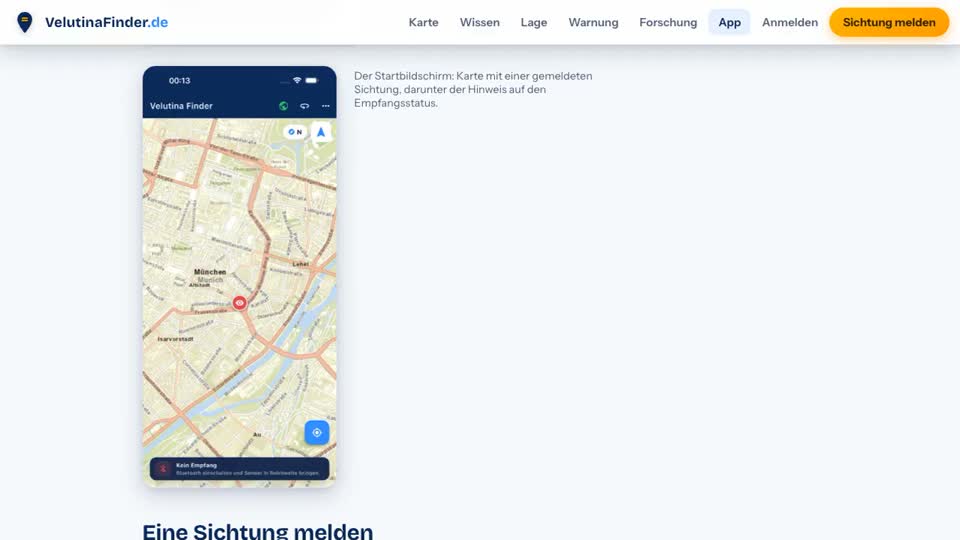
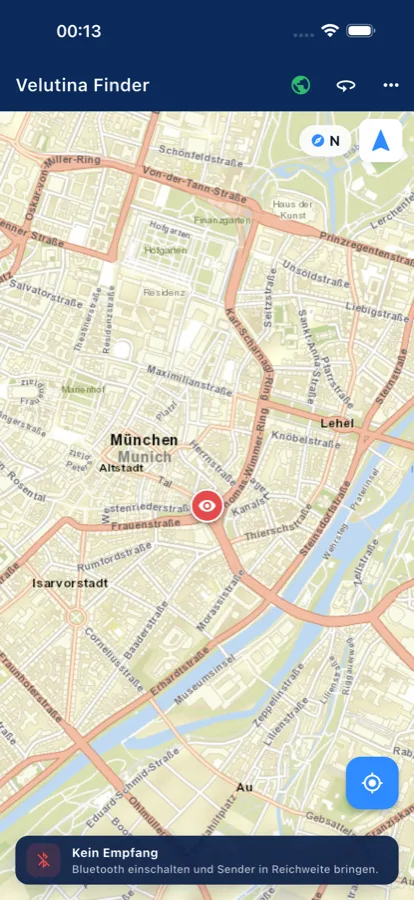
Nach dem Start öffnet sich sofort die Karte mit allen Sichtungen. Sie zeigt dieselben Daten wie diese Website: eigene Meldungen aus der App und Beobachtungen aus den öffentlichen Fachdatenbanken.
Umschalten zwischen der gezeichneten Karte und dem Satellitenbild. Im Wald ist die Satellitenansicht oft hilfreicher, weil einzelne Bäume erkennbar bleiben.
Vier Filter bestimmen, was auf der Karte erscheint:
Eine Schaltfläche zentriert die Karte auf die eigene Position. „Karte folgt mir“ hält den Ausschnitt beim Gehen automatisch mittig.
Ein Tippen lädt die Sichtungen neu. Darunter steht, wann zuletzt abgeglichen wurde, im Funkloch bleibt der letzte Stand sichtbar.
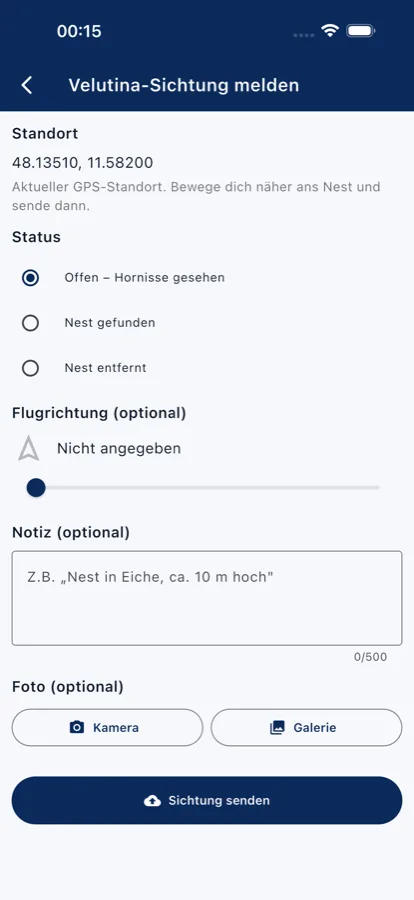
Der Meldeweg ist der Kern der App. Nötig sind ein Konto (in einer Minute angelegt) und der Ort: Alles andere ist freiwillig.
Voreingestellt ist die aktuelle GPS-Position. Wer nicht direkt am Fundort steht, tippt die genaue Stelle auf der Karte an und übernimmt sie.
Drei Möglichkeiten stehen zur Wahl:
Freiwillig: In welche Richtung ist das Tier abgeflogen? Die Richtung wird in Grad und als Himmelsrichtung festgehalten und hilft anderen, die Suchrichtung einzugrenzen.
Freiwillig: wie viele Tiere beobachtet wurden und, bei einem Nestfund, die geschätzte Höhe über dem Boden in Metern.
Bis zu drei Bilder, aufgenommen mit der Kamera oder aus der Galerie gewählt. Ein Foto ist der schnellste Weg, eine Verwechslung mit der heimischen Hornisse auszuschließen.
Bis zu 500 Zeichen für Beschreibungen wie „Nest in Eiche, am Waldrand“.
Das ist die Funktion, die eine App leisten kann und eine Website nicht: Die App meldet sich von selbst, sobald in der eigenen Umgebung eine Sichtung eingeht.
Einmal eingeschaltet, kommt eine kurze Mitteilung aufs Handy, sobald in der Nähe etwas gemeldet wird, mit Entfernung und Status, etwa „Hornisse gemeldet, 3,2 km entfernt“.
Der Radius um den hinterlegten Heimatort ist frei einstellbar. Die aktuelle Position lässt sich mit einem Tippen als Heimat speichern.
Für die Nacht lässt sich ein Zeitfenster festlegen, in dem keine Mitteilungen ankommen. Start- und Endstunde sind frei wählbar.
Alle Mitteilungen sammeln sich in einer Liste mit Zeitangabe („vor 20 Min“). Einzeln antippen, alle als gelesen markieren oder die Liste leeren.
Wer möchte, hilft anderen, Meldungen zu bestätigen. Dafür ist ein Konto nötig, alles andere in der App funktioniert auch ohne.
Anmeldung mit Heimatposition. Danach kommen gelegentlich Fotos zur Beurteilung, bei denen die automatische Vorprüfung unsicher ist.
Zu jedem Foto gibt es genau drei Möglichkeiten:
Sobald drei von fünf Bewertungen übereinstimmen, wird die Sichtung als bestätigt, abgelehnt oder unklar markiert. Niemand entscheidet allein.
Höchstens fünf Bewertungen pro Woche, damit es niemanden überfordert. Pausieren ist jederzeit möglich.
Eine Übersicht über alles, was man selbst gemeldet hat: wie viele Sichtungen es sind, wie viele davon ein Foto haben, und was aus jeder einzelnen wurde.
Zeigt für jede Sichtung an, wo sie steht:
Daneben steht, wie die Gemeinschaft die Meldung beurteilt hat:
Wer im Gelände unterwegs ist, kann den zurückgelegten Weg mitschreiben lassen, hilfreich, um eine Suche zu dokumentieren oder sie später nachzuvollziehen.
Start und Stopp über das Menü. Der Weg erscheint als Linie auf der Karte.
Alle Aufzeichnungen mit Datum, Uhrzeit, Dauer und zurückgelegter Strecke. Einzelne Touren lassen sich löschen.
Aus einer Tour entsteht ein Fundbericht mit Meldendem, Imkerverein, Beginn und Ende, Dauer, Strecke und den Beobachtungen vor Ort.
Die Tour lässt sich als GPX-Datei teilen und in gängigen Karten- und Navigationsprogrammen öffnen.
Standardmäßig bleiben Touren privat. Auf Wunsch erscheinen sie für andere auf der Karte: Ein Tippen schaltet um.
Für die Suche vor Ort bringt die App Hilfsmittel mit, die den Weg zum Nest eingrenzen helfen. Die Bedienung ist bewusst einfach gehalten: Man geht in verschiedene Richtungen, die App zeigt, ob man näher kommt.
Eine Anzeige zeigt laufend, ob die Entfernung ab- oder zunimmt. Ein Pfeil weist in die geschätzte Richtung.
Ein Tickgeräusch, das schneller wird, je näher man kommt: So muss man beim Gehen nicht ständig aufs Display schauen.
Auf Wunsch spricht die App Entfernung und Richtung im Abstand von wenigen Sekunden an.
Aus dem Verlauf der Messungen schätzt die App eine Position und markiert sie auf der Karte.
Neben dem Handy allein lässt sich eine externe Antenne verwenden. Rundum-Empfang und gerichteter Empfang stehen zur Wahl; für den gerichteten Betrieb kann sich die Karte mit der Peilrichtung drehen.
Ein Regler passt die Suche an die Umgebung an, von freier Feldlage bis dichter Wald.
Hinweis: Die Suchfunktion arbeitet mit einem kleinen Funksender, der einer Hornisse mitgegeben wurde. Ohne einen solchen Sender bleiben Karte, Meldung, Warnung und alle übrigen Funktionen uneingeschränkt nutzbar.
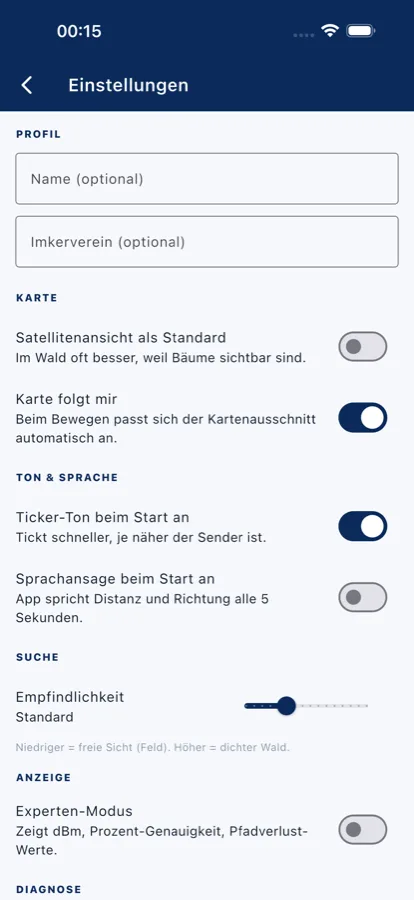
Name und Imkerverein können hinterlegt werden, beides freiwillig. Sie erscheinen im PDF-Fundbericht.
Satellitenansicht als Standard festlegen, „Karte folgt mir“ ein- oder ausschalten.
Ticker-Ton und Sprachansage lassen sich getrennt voreinstellen, damit sie beim Start bereits an sind.
Ein dunkles Erscheinungsbild, abends im Gelände angenehmer für die Augen.
Ein Modus für Fortgeschrittene blendet zusätzliche Messwerte zur Signalqualität ein.
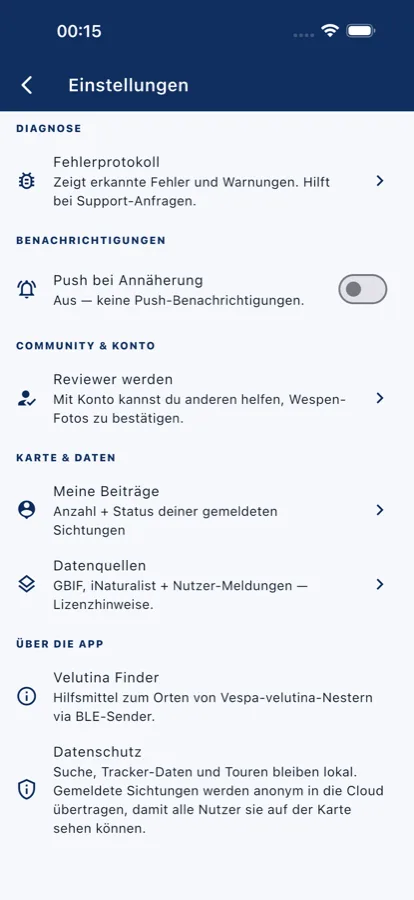
Zeigt erkannte Fehler und Warnungen, hilfreich, wenn man eine Frage an den Support schickt.
Die App legt offen, woher jede Sichtung stammt, nachzulesen in einem eigenen Bereich, mit Lizenzhinweis und Verweis auf den Originaleintrag.
Ein Tippen auf eine importierte Sichtung öffnet den Originaleintrag bei der jeweiligen Quelle. Die Bestände werden täglich abgeglichen.
Karte ansehen und Warnungen empfangen geht ohne Anmeldung. Ein Konto braucht, wer meldet, Touren aufzeichnet oder Fotos anderer beurteilt; so bleibt jede Meldung wiederauffindbar und der Datenbestand sauber.
Die zuletzt geladenen Sichtungen und der Kartenausschnitt bleiben verfügbar. Die Suche im Gelände und die Aufzeichnung arbeiten ohne Internetverbindung weiter.
Die App fragt nur nach dem, was sie wirklich braucht:
Gemeldete Sichtungen werden ohne Namen übertragen. Suchdaten und aufgezeichnete Touren bleiben auf dem Gerät, solange man sie nicht selbst freigibt.
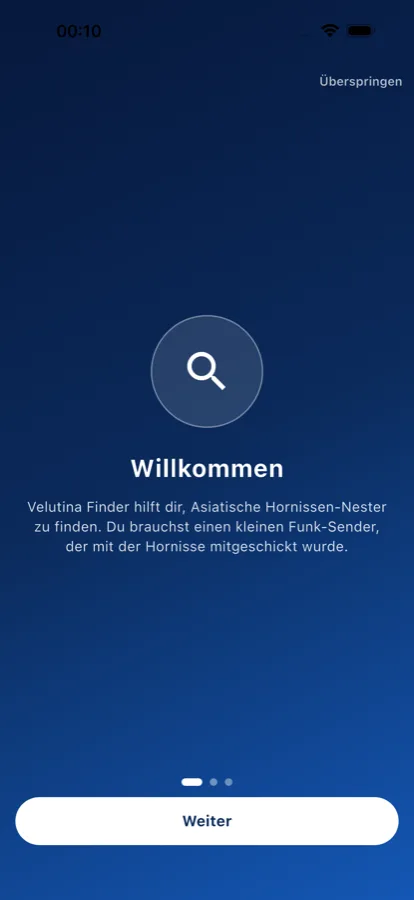
Beim ersten Öffnen führen drei kurze Seiten durch das Wichtigste: was die App tut, welche Freigaben sie braucht und wie die Suche im Gelände abläuft. Überspringen ist jederzeit möglich.
Kostenlos, ohne Werbung und ohne Kaufangebote in der App.